Microsoft-365-Kontakte automatisch auf jedem Firmen-Smartphone
GALYNSKI verteilt Kontakte aus GAL, Gruppen, Postfächern und SharePoint-Listen in die Outlook-Kontakte aller Mitarbeiter. Ohne zusätzliche App, ohne MDM.
Kostenlos registrieren, 14 Tage testen.

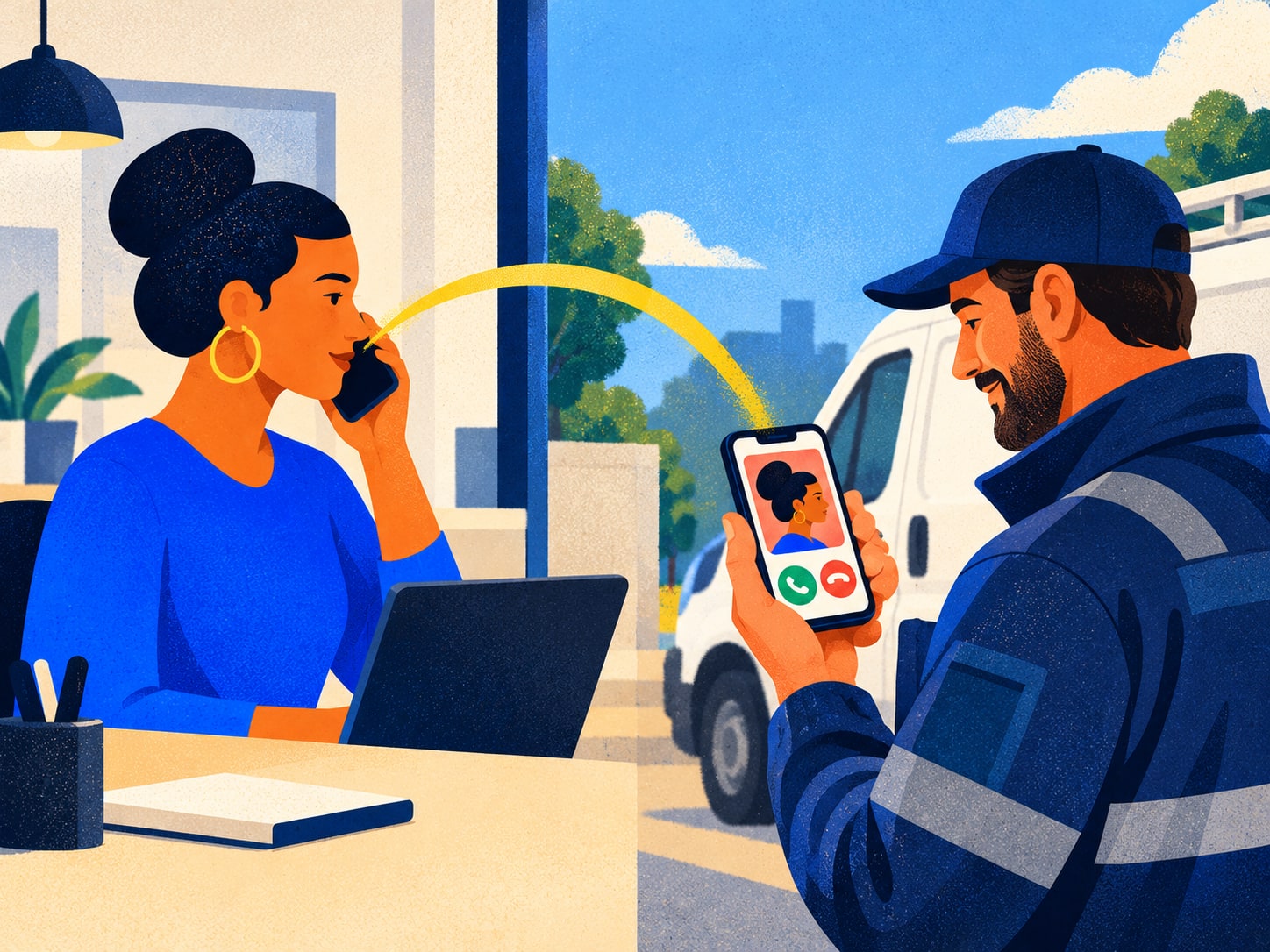
Ohne zusätzliche App, ohne MDM: Anruferkennung auf iPhone und Android
Egal ob Kollege, Lieferant oder Kunde anruft: Der Name erscheint beim Anruf, Firma und Position stehen im Kontakt. Niemand muss mehr Nummern abtippen.
Ein Microsoft-Moderator dazu: „… Exchange GAL does not sync to mobile phones natively.“ Microsoft Q&A, März 2024
Ohne GALYNSKI
Eingehender Anruf
+49 170 123 4567
Unbekannter Anrufer
Mit GALYNSKI
Eingehender Anruf

Lisa Meier
Mobil
So bringt GALYNSKI die globale Adressliste auf jedes Smartphone
Ohne kompliziertes Setup und ohne Schulung.
Jetzt starten- 01
Konto erstellen
Kostenlos registrieren, dauert unter einer Minute. Ohne Zahlungsdaten.
- 02
Plan wählen
14 Tage kostenlos testen. Du hinterlegst Karte oder SEPA-Lastschrift, abgebucht wird erst danach.
- 03
Microsoft 365 verbinden
Ein Globaler Administrator stimmt einmal zu. Dann liest GALYNSKI die globale Adressliste und legt die Kontakte in einem eigenen Ordner je Postfach ab.
- 04
Verteilung einrichten
Quellen, Empfänger, Adressbücher und Zeitzone festlegen.
- 05
Läuft automatisch und zuverlässig
Ab jetzt synchronisiert GALYNSKI deine Kontakte im Hintergrund. Volle Kontrolle über dein Dashboard.

Kontakte aus GAL, Gruppen, Postfächern, SharePoint-Listen und externen Kontakten gezielt verteilen
Nicht jedes Team braucht jeden Kontakt. Du legst je Quelle fest, wer sie bekommt. Fünf Beispiele:
Standard-Verteilung
Das gesamte Microsoft-365-Adressbuch landet als Kontaktordner bei jedem Mitarbeiter. Klassisches Setup ohne Sonderlogik.
Mehr zu dieser LösungEinseitige Sichtbarkeit
Der Kundenservice sieht alle Vertriebler im Adressbuch. Der Vertrieb bekommt die Liste des Kundenservice aber nicht.
Mehr zu dieser LösungKontakte aus einem freigegebenen Postfach
Der Kontaktordner des freigegebenen Postfachs ‚Lieferanten‘ landet beim Service-Team. Gepflegt wird an einer Stelle, verteilt automatisch.
Mehr zu dieser LösungKundenliste aus SharePoint
Eine SharePoint-Liste mit Kundenkontakten wird zum Adressbuch des Vertriebs. Welche Spalte welches Kontaktfeld füllt, legst du einmal fest.
Mehr zu dieser LösungPartner und Lieferanten für alle
Die Kontakte, die eure IT in Exchange Online für das ganze Unternehmen pflegt, kommen auf jedes Handy. Ohne zweite Liste.
Mehr zu dieser LösungBis zu 10 Quellen mit je 3 Empfängergruppen. Dublettenbereinigung per E-Mail-Abgleich inklusive.
Mehr auf dem Handy, weniger Pflege
Alles im nächtlichen Lauf, ohne zusätzliche App auf dem Handy.

Mehrere Adressbücher
Kollegen, Dienstleister und Kunden in getrennten Ordnern, jeder nur für die Teams, die ihn brauchen.
Mehr erfahren: Mehrere Adressbücher
Fotos der Kollegen
Das Profilfoto aus Microsoft 365 kommt mit an den Kontakt, damit man sieht, wer anruft. Abschaltbar in den Einstellungen; wo es auf dem Handy erscheint, steht im Ratgeber.
Mehr erfahren: Fotos der Kollegen
Firma, Büro und Adresse
Firma, Büro und Geschäftsadresse stehen am Kontakt, so wie sie in Microsoft 365 gepflegt sind.
Mehr erfahren: Firma, Büro und Adresse
Externe Kontakte
Partner und Lieferanten, die eure IT zentral in Exchange Online pflegt, landen auf allen Handys.
Mehr erfahren: Externe Kontakte
Gäste nur auf Wunsch
Gäste aus anderen Firmen kommen nur aufs Handy, wenn du es einstellst. Deaktivierte Konten bleiben draußen.
Mehr erfahren: Gäste nur auf Wunsch
Enterprise-Sync ohne Geräteverwaltung
GALYNSKI nutzt Microsoft 365 und Exchange so, wie IT es braucht: zentral steuerbar, nachvollziehbar und mit Schutzmechanismen gegen gefährliche Massenänderungen.
Nachts geplant, tagsüber unauffällig
Geplante Läufe starten nachts zwischen 2 und 5 Uhr Ortszeit. Niemand merkt etwas, die Kontakte sind einfach da.
Saubere Kontakte statt Adressbuch-Müll
Räume, Ressourcen, Systemkonten und No-Reply-Adressen bleiben draußen. Auf dem Handy landen nur echte Ansprechpartner.
Audit-Historie für die IT
Jede Anmeldung, jeder Lauf, jede Änderung an den Quellen bleibt nachvollziehbar. 365 Tage gespeichert, 90 Tage im Dashboard.
Schutz vor gefährlichen Massenänderungen
Ungewöhnlich viele Löschungen in einem Lauf? GALYNSKI hält das betroffene Adressbuch an, bevor ein einziger Kontakt geändert wird, und meldet den Grund.
Für große Organisationen vorbereitet
Von zehn bis tausend Postfächern: Große Verteilungen laufen in Teilschritten, immer innerhalb der Microsoft-365-Limits.
Bis zu 5 Admins inklusive
Bis zu fünf Verantwortliche verwalten Quellen, Läufe und Status gemeinsam. Einladung per Link, ohne Zusatzlizenz.
Status, Verlauf, Konfiguration
Letzte Läufe, Quellen, Lizenz-Auslastung und der Audit-Verlauf der letzten 90 Tage. Alles in einer Ansicht.
Übersicht
Status deiner Adressbuch-Synchronisation
- Abgeschlossen
Heute, 02:14
48 Postfächer
- Abgeschlossen
Gestern, 02:11
48 Postfächer
- Abgeschlossen
Fr., 10.10., 09:32
47 Postfächer
- Abgeschlossen
Fr., 10.10., 02:09
47 Postfächer
| Datum | Status | Gestartet durch | Postfächer | |
|---|---|---|---|---|
| Heute, 02:14 | Abgeschlossen | Zeitplan | 48 | |
| Gestern, 02:11 | Abgeschlossen | Zeitplan | 48 | |
| Fr., 10.10., 09:32 | Abgeschlossen | Manuell | 47 | |
| Fr., 10.10., 02:09 | Abgeschlossen | Zeitplan | 47 |
Einfache, transparente Preise
Pro Benutzer. Alle Features inklusive. Jederzeit kündbar.
Enterprise-Lösung
Für mehr als 999 Benutzer erstellen wir ein individuelles Angebot mit SLA, Priority Support und flexiblen Zahlungskonditionen.
Jährlich im Voraus abgerechnet
- Tägliche Synchronisation
- Wichtige Geschäftskontaktfelder
- Empfänger je Gruppe & eigene Adressbücher
- E-Mail-Benachrichtigungen
- Dashboard & Audit-Log
- Support inklusive
Alle Preise zzgl. MwSt. Gestaffelte Preise: ab 51 Benutzern günstiger.
Häufig gestellte Fragen
Du hast eine Frage? Hier findest du Antworten. Falls nicht, kontaktiere uns gerne.
Die globale Adressliste liegt auf dem Server: Sie taucht bei einer Suche auf, aber nicht im Adressbuch und nicht in der Anruferkennung. GALYNSKI legt die Firmenkontakte als Kontaktordner im Postfach an; mit „Kontakte speichern“ in der Outlook-App kommen sie in die Kontakte-App.
Ja. Outlook am PC und die Outlook-App zeigen den Ordner direkt. In die Kontakte-App und die Anruferkennung kommen die Kontakte über die Outlook-App: auf Android mit „Kontakte synchronisieren“ samt Fotos der Kollegen, auf dem iPhone mit „Kontakte speichern“ in „Alle Kontakte“, ohne Fotos.
Du legst je Quelle fest, welche Gruppen die Kontakte bekommen. So erhalten Teams nur die Kontakte, die sie wirklich brauchen, statt ein überladenes Adressbuch.
Ja. Neben der globalen Adressliste und Microsoft-365-Gruppen können auch der Kontaktordner eines freigegebenen Postfachs oder eine SharePoint-Liste Quelle sein. Die Leseberechtigung für SharePoint erteilt ein Globaler Administrator beim Verbinden mit Microsoft 365; GALYNSKI liest nur die Listen, die du auswählst. Externe Kontakte, die ihr in Exchange Online für das ganze Unternehmen pflegt, kommen als eigene Quelle dazu.
Gäste nur, wenn du sie einbeziehst (unter „Ausnahmen“). Deaktivierte Konten verteilt GALYNSKI nicht.
Name, E-Mail-Adresse, Telefonnummern, Position und Abteilung, dazu Firma, Büro und Geschäftsadresse. Bei Kollegen kommt das Profilfoto mit; abschalten kannst du es in den Einstellungen.
Betrieb in der EU, Übertragung verschlüsselt, Zugriffe protokolliert. Der Auftragsverarbeitungsvertrag und die technischen und organisatorischen Maßnahmen sind öffentlich unter galynski.com/sicherheit.
Ja, 14 Tage. Die Registrierung geht ohne Zahlungsdaten. Beim Buchen des Plans hinterlegst du Karte oder SEPA-Lastschrift; abgebucht wird erst nach 14 Tagen.
Ja. Self-Service-Kunden zahlen per Kreditkarte oder SEPA-Lastschrift. Größere Organisationen können beim Abschluss stattdessen eine Rechnungsanfrage stellen — wir erstellen dann ein individuelles Angebot mit klassischer, vertragsbasierter Rechnungsstellung.
Ja. GALYNSKI arbeitet rein über Microsoft 365 und installiert nichts auf den Geräten, ohne Geräteprofile und ohne Mobile Device Management. Auf dem Handy braucht es nur die Outlook-App; dort schaltet jeder Mitarbeiter einmal „Kontakte synchronisieren“ (Android) oder „Kontakte speichern“ (iPhone) ein.
Der erste Lauf startet automatisch nach der Einrichtung. Die Dauer hängt von der Anzahl der Empfänger, der Größe der Quellen und den Microsoft-365-Durchsatzgrenzen ab: kleine Teams sind in wenigen Minuten fertig, bei großen Organisationen läuft er in Teilschritten über mehrere Stunden. Den aktuellen Fortschritt und den nächsten geplanten Lauf siehst du jederzeit im Dashboard.
Endet dein Abonnement oder deine Vertragslaufzeit, werden die Kontakte nicht mehr aktualisiert. Sie bleiben noch 14 Tage auf den Geräten, danach entfernt GALYNSKI die angelegten Kontaktordner automatisch aus allen Postfächern. 30 Tage nach dem Vertragsende löschen wir dein GALYNSKI-Konto mit allen Einstellungen und Protokollen; beide Termine stehen vorher in einer E-Mail. Verlängerst du vorher, bleibt alles, wie es ist. Dafür braucht GALYNSKI weiter Zugriff auf Microsoft 365: Entferne die GALYNSKI-App deshalb erst nach unserer Bestätigungsmail aus Microsoft Entra. Ist die Berechtigung vorher entzogen, bleiben die Ordner stehen; bitte wende dich dann an den Support. Beim Löschen des Kontos bietet dir der Dialog dagegen an, den Zugriff einmalig neu zu erteilen und die Postfächer davor zu bereinigen. Die persönlichen Kontakte deiner Mitarbeiter bleiben in jedem Fall unberührt.
Noch Fragen?
Unser Team hilft dir gerne weiter. Schreib uns, wir antworten meist innerhalb eines Werktags.
Schließe die Kontaktlücke in Microsoft 365.
Richte GALYNSKI ein und bring Unternehmenskontakte auf alle Business-Smartphones.